Mikrotik Türkiye Master Distributorü ve forum destek sitesi Bir başka WordPress sitesi
Mikrotik Router’da L2TP VPN Kurulumu ve Yapılandırma: Güvenli Uzak Erişim İçin Adım Adım Rehber
Mikrotik Router’da L2TP VPN kurulumu, ağ yöneticilerinin güvenli uzak erişim sağlamak için kullandığı etkili bir yöntemdir. L2TP (Layer 2 Tunneling Protocol), veri iletimini güvenli bir şekilde sağlamak için yaygın olarak kullanılan bir VPN protokolüdür. L2TP, genellikle IPsec ile entegre çalışarak güçlü bir güvenlik sunar. Mikrotik RouterOS, L2TP VPN’i hızlı ve kolay bir şekilde yapılandırmanıza olanak tanır, böylece ağınıza uzaktan bağlanan kullanıcıların verileri şifreli ve güvenli bir şekilde iletilir. Bu yazıda, Mikrotik Router’da L2TP VPN kurulumu ve yapılandırma adımlarını detaylı bir şekilde ele alacağız.
L2TP VPN, kullanıcıların uzak ağlara güvenli bir şekilde bağlanabilmesi için ideal bir çözümdür. Mikrotik RouterOS üzerinde L2TP VPN kurulumu yaparken, önce VPN sunucusunu etkinleştirmeniz gerekir. Mikrotik RouterOS’ta bu işlem, “PPP” (Point to Point Protocol) sekmesinden yapılır. Bu sekmede, “L2TP Server” seçeneğini etkinleştirmeniz ve gerekli güvenlik ayarlarını yapmanız gerekmektedir. VPN sunucusunu kurduktan sonra, kullanıcıların bağlanabilmesi için doğru yapılandırmalar yapılmalıdır.
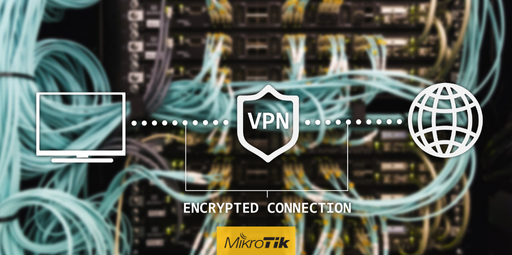
L2TP VPN kurulumunda güvenlik, en önemli faktörlerden biridir. Mikrotik RouterOS, L2TP bağlantıları için IPsec (Internet Protocol Security) desteği sunar. IPsec, VPN bağlantılarında veri güvenliğini sağlamak için kullanılır. Bu entegrasyon sayesinde, kullanıcıların uzak ağlara bağlanırken veri iletimi şifrelenir ve güvenlik açıkları en aza indirilir. L2TP ile IPsec kombinasyonu, hem veri gizliliğini korur hem de ağınızı dış tehditlere karşı güvenli hale getirir. Mikrotik RouterOS üzerinde IPsec ayarları da oldukça basittir ve VPN sunucusunun güvenliğini artırır.
Bir L2TP VPN bağlantısı oluştururken, kullanıcı adı ve şifre gibi kimlik doğrulama bilgileri de önemli bir adımdır. Mikrotik RouterOS’ta, kullanıcıların bağlantıya izin verilmeden önce kimlik doğrulaması yapması sağlanabilir. Bu işlem, “Secrets” bölümünde yapılır ve her kullanıcıya özel kimlik bilgileri atanır. Kullanıcı adı, şifre ve IP adresi gibi bilgiler doğru şekilde girildikten sonra, uzak erişim için güvenli bağlantılar oluşturulabilir. Bu adım, ağ güvenliğini sağlamak için kritik öneme sahiptir.
VPN bağlantıları üzerinde yapılması gereken bir diğer önemli işlem ise, IP adreslerinin doğru şekilde yönlendirilmesidir. Mikrotik RouterOS’ta, L2TP VPN kullanıcılarına atanacak IP adresleri belirlenebilir. Bu işlemi, “IP Pool” kullanarak yapabilirsiniz. IP Pool, kullanıcıların bağlandığında alacakları IP adres aralığını tanımlar. L2TP VPN sunucusu üzerinden IP Pool ayarlamak, ağdaki trafiğin düzgün bir şekilde yönlendirilmesini sağlar ve her kullanıcıya özel IP adresi atanır. Bu, ağın daha güvenli ve verimli çalışmasını sağlar.
VPN yapılandırmasında ağ güvenliği, sürekli olarak izlenmesi gereken bir diğer önemli unsurdur. Mikrotik RouterOS, L2TP VPN bağlantılarının izlenmesi ve yönetilmesi için “Log” özelliğini kullanır. Bu özellik, VPN bağlantılarındaki aktiviteleri takip etmenizi sağlar. VPN bağlantısı kuran kullanıcılar hakkında ayrıntılı bilgi edinmenizi sağlar ve olası sorunların tespit edilmesine yardımcı olur. Ayrıca, firewall kuralları ekleyerek yalnızca belirli IP adreslerinden gelen VPN bağlantılarına izin verebilir ve ağınıza daha fazla güvenlik katmanı ekleyebilirsiniz.
Sonuç olarak, Mikrotik RouterOS üzerinde L2TP VPN kurulumu, güvenli uzak erişim sağlamak isteyen ağ yöneticileri için mükemmel bir çözümdür. L2TP ve IPsec kombinasyonu ile güçlü bir şifreleme sunarak, verilerin güvenli bir şekilde iletilmesini sağlar. Bu yazıda ele alınan adımları takip ederek, Mikrotik Router’da güvenli ve stabil bir VPN bağlantısı kurabilirsiniz. L2TP VPN kurulumunun ardından ağ güvenliği ayarlarını doğru yapılandırarak, ağınızı dış tehditlere karşı daha güçlü hale getirebilirsiniz.